


Ahoj! Ako dodávateľ USB PRINTER CABLE 2.0 som na vlastnej koži videl, aké frustrujúce môže byť, keď pripojenie kábla tlačiarne nie je na úrovni. Ale nebojte sa, som tu, aby som sa podelil o niekoľko tipov, ako optimalizovať toto pripojenie a zabezpečiť bezproblémový chod tlačiarne.
1. Skontrolujte fyzický stav kábla
Najprv sa musíte dobre pozrieť na samotný USB PRINTER CABLE 2.0. Poškodený kábel môže spôsobiť najrôznejšie problémy, ako je nízka rýchlosť tlače, chyby prenosu údajov alebo dokonca úplné zlyhanie pripojenia. Hľadajte akékoľvek viditeľné známky opotrebovania, ako sú rozstrapkané drôty, ohnuté konektory alebo uvoľnené časti. Ak zistíte akékoľvek poškodenie, je čas kábel vymeniť. Môžete si pozrieť našeUSB kábel pre tlačiareňaleboUSB kábel tlačiarnemožnosti získať nový.
2. Zaistite bezpečné pripojenie
Uvoľnené spojenie medzi káblom a tlačiarňou alebo počítačom môže viesť k občasným problémom s pripojením. Skontrolujte, či je kábel správne pripojený k tlačiarni aj k portu USB počítača. Jemne zaň potiahnite, aby ste sa uistili, že pevne sedí. Niekedy sa porty môžu znečistiť alebo naplniť prachom, čo môže tiež ovplyvniť pripojenie. Na čistenie portov a odstránenie všetkých nečistôt môžete použiť plechovku stlačeného vzduchu.
3. Vyhnite sa rušeniu káblov
Elektromagnetické rušenie (EMI) môže narušiť prenos signálu v kábli USB a spôsobiť problémy s pripojením. Kábel držte ďalej od iných elektronických zariadení, ako sú monitory, reproduktory alebo napájacie zdroje, ktoré generujú množstvo elektromagnetických polí. Ak je to možné, použite tienený kábel USB PRINTER CABLE 2.0, ktorý môže pomôcť znížiť účinky EMI. nášPlochý kábel tlačiarneje skvelá možnosť, pretože je navrhnutá tak, aby minimalizovala rušenie.
4. Aktualizujte ovládače tlačiarne
Problémy s káblovým pripojením môžu spôsobovať aj zastarané ovládače tlačiarne. Uistite sa, že máte pre tlačiareň nainštalované najnovšie ovládače. Ovládače si zvyčajne môžete stiahnuť z webovej stránky výrobcu. Aktualizácia ovládačov môže zlepšiť kompatibilitu medzi tlačiarňou a počítačom a zabezpečiť stabilné pripojenie.
5. Skontrolujte nastavenia USB počítača
Niekedy môže byť problém s nastaveniami USB počítača. Môžete skúsiť zmeniť nastavenia napájania pre porty USB, aby ste sa uistili, že tlačiarni poskytujú dostatok energie. Ak to chcete urobiť, prejdite do Správcu zariadení v počítači, nájdite koreňový rozbočovač USB, kliknite naň pravým tlačidlom myši a vyberte položku Vlastnosti. Potom prejdite na kartu Správa napájania a zrušte začiarknutie políčka „Povoliť počítaču vypnúť toto zariadenie, aby sa šetrila energia“.
6. Vyskúšajte rôzne porty USB
Ak máte stále problémy s pripojením, skúste kábel zapojiť do iného portu USB na počítači. Niekedy môže byť konkrétny port chybný alebo má obmedzený výkon. Problém môže niekedy vyriešiť použitie iného portu.
7. Použite rozbočovač USB (ak je to potrebné)
Ak máte k počítaču pripojených viacero zariadení USB a máte problémy s pripojením tlačiarne, možno by ste mali zvážiť použitie rozbočovača USB. Rozbočovač USB môže poskytnúť ďalšie porty USB a pomôcť rovnomerne rozložiť energiu medzi zariadenia. Len sa uistite, že rozbočovač USB, ktorý si vyberiete, je kompatibilný so zariadeniami USB 2.0 a dokáže zvládnuť napájacie požiadavky vašej tlačiarne.
8. Otestujte kábel na inom zariadení
Ak si stále nie ste istí, či je problém s káblom alebo tlačiarňou/počítačom, môžete kábel otestovať na inom zariadení. Môžete napríklad skúsiť zapojiť kábel do iného počítača alebo inej tlačiarne. Ak pripojenie na druhom zariadení funguje dobre, problém je pravdepodobne v pôvodnom zariadení. Ak pripojenie stále nefunguje, kábel môže byť chybný.

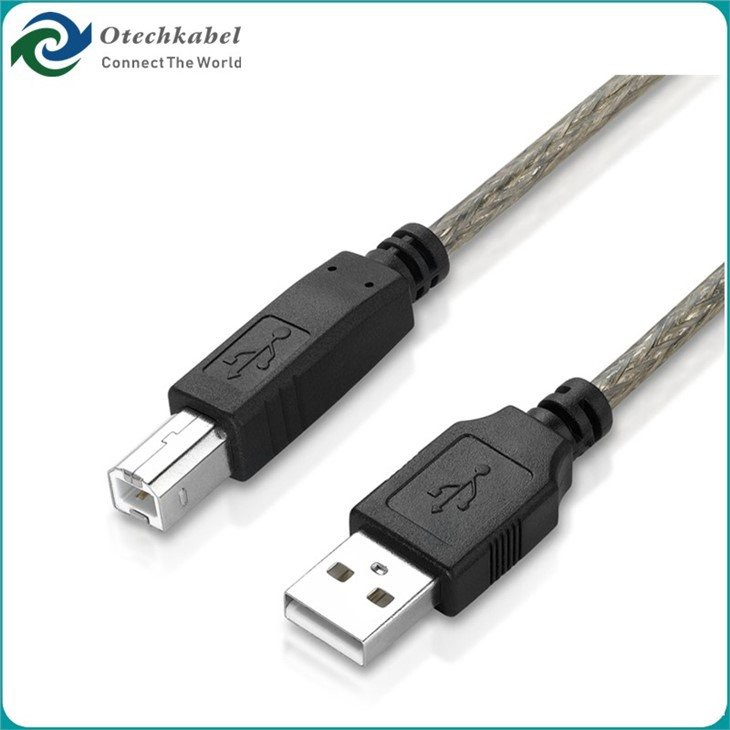
9. Zvážte dĺžku kábla
Dĺžka USB kábla môže tiež ovplyvniť pripojenie. Káble USB 2.0 majú maximálnu odporúčanú dĺžku 5 metrov (asi 16 stôp). Ak používate kábel, ktorý je dlhší, môžete zaznamenať zhoršenie signálu a problémy s pripojením. Ak potrebujete dlhší kábel, môžete na zosilnenie signálu použiť USB extender alebo opakovač.
10. Udržujte svoje vybavenie čisté
Pravidelné čistenie tlačiarne a kábla USB môže pomôcť udržať dobré pripojenie. Vyčistite port USB tlačiarne a konektory káblov mäkkou suchou handričkou, aby ste odstránili všetky nečistoty a prach. To môže zabrániť korózii a zabezpečiť lepší elektrický kontakt.
Na záver, optimalizácia prepojenia USB PRINTER CABLE 2.0 s tlačiarňou nie je žiadna veľká veda. Dodržiavaním týchto jednoduchých tipov si môžete zaistiť stabilné a spoľahlivé pripojenie a zabezpečiť, aby vaša tlačiareň fungovala čo najlepšie. Ak hľadáte nový kábel USB PRINTER CABLE 2.0, máme pre vás všetko. Pozrite si našeUSB kábel pre tlačiareň,USB kábel tlačiarne, aPlochý kábel tlačiarnemožnosti. A ak máte akékoľvek otázky alebo potrebujete ďalšiu pomoc, neváhajte a obráťte sa na diskusiu o obstarávaní.
Referencie
- Všeobecné znalosti o technológii USB a pripojeniach tlačiarne
- Skúsenosti ako dodávateľ USB PRINTER CABLE 2.0